登録マニュアル
生徒ログイン
メールアドレスでアカウントを作る生徒ログインです。画面に「対象教室」と教室名が出ているページを使います。生徒番号で入るログインとは別です。
登録する名前は、生徒ご本人でも、保護者の方でも構いません。申し込みのときに参加者の名前を書けるので、兄弟など複数のお子さまを、この1つのアカウントで申し込めます。
ログインページを保存する
次のアドレスが、このログインページです。ブックマークは、このアドレスを保存してください。
https://app.daito-gakki.co.jp/entry/external/login
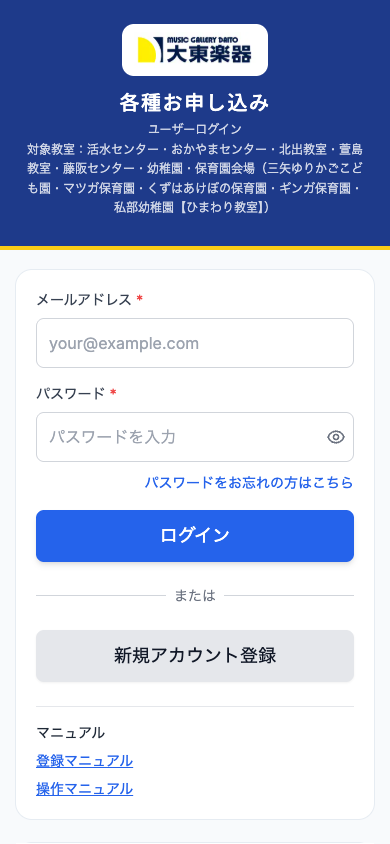
スマートフォンでは、ブックマークするかホーム画面に追加すると、次からすぐ開けます。
iPhone(Safari)
- 画面下の共有ボタン(四角から上へ矢印)を押します。
- 「ブックマークに追加」を選び、右上の追加を押します。
- ホーム画面に置きたいときは、同じ共有ボタンから「ホーム画面に追加」を選びます。
Android(Chrome)
- 画面右上の三点メニューを押します。
- 星マーク、または「ブックマークに追加」を選びます。
- ホーム画面に置きたいときは、「ホーム画面に追加」または「アプリをインストール」を選びます。
パソコン
アドレス欄の星マークを押すか、メニューからブックマークに追加します。
アカウントを作る
-
メールアドレスを送る
ログイン画面の「新規アカウント登録」を押します。メールアドレスを入力し、「登録リンクを送信」を押します。
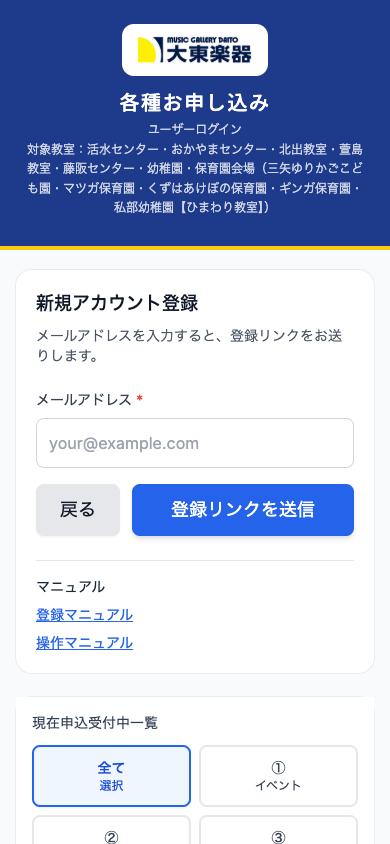
メールアドレスを入れて送信すると、登録用のメールが届きます。 届いたメールのリンクを開きます。届かないときは迷惑メールも見てください。すでに登録済みのアドレスでは、新規登録ではなくログインしてください。
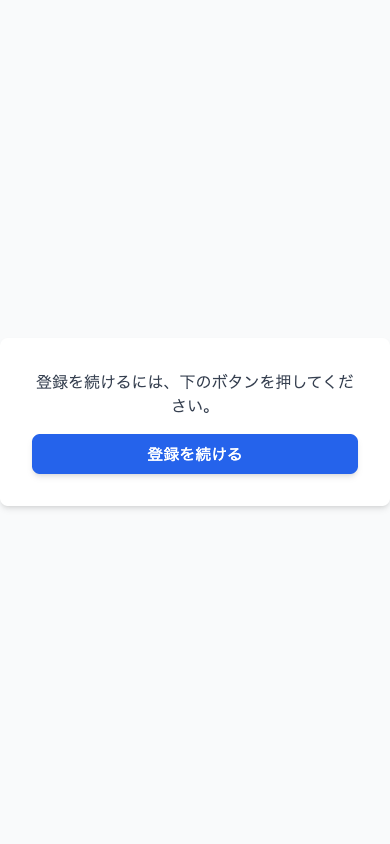
メールのリンクを開くと、この画面になります。「登録を続ける」を押します。 -
教室・名前・パスワードを入れる
「登録を続ける」を押すと、教室・名前・パスワードの入力欄が出ます。お通いの教室を選び、姓・名、フリガナ(カタカナ)、パスワードを入れて「登録」を押します。パスワードは英数8文字以上で、確認用にもう一度入れます。
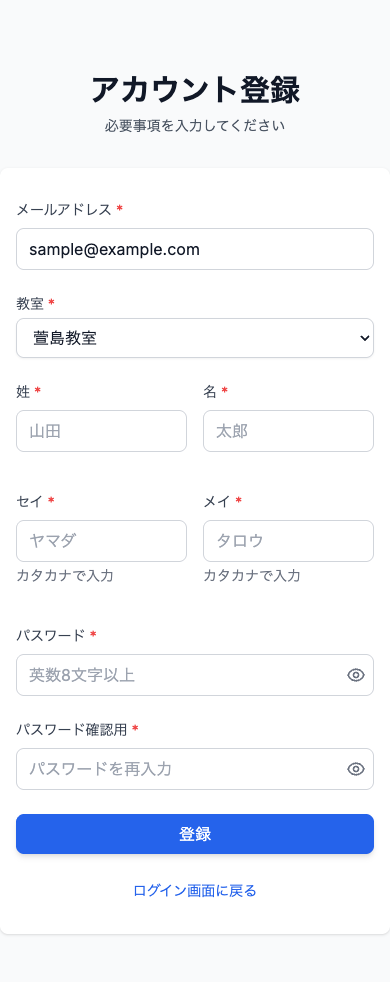
教室は一覧から選びます。見本の「山田」「太郎」は、ご本人の名前に書き換えてください。 選べる教室は次のとおりです。
- 活水センター
- おかやまセンター
- 北出教室
- 萱島教室
- 藤阪センター
- 三矢ゆりかごこども園
- マツガ保育園
- くずはあけぼの保育園
- ギンガ保育園
- 私部幼稚園【ひまわり教室】
名前は生徒ご本人でも、保護者の方でも登録できます。あとから「ユーザー情報」で名前の変更もできます。教室は登録時に選びます。
-
ログインする
登録が終わったら、同じログインページでメールアドレスとパスワードを入れ、「ログイン」を押します。ダッシュボードが開きます。名前のところに、選んだ教室名も出ます。ログイン後の見た目は 操作マニュアルのダッシュボード をご覧ください。
-
パスワードを忘れたとき
「パスワードをお忘れの方はこちら」を押し、登録したメールアドレスを入れて送信します。届いたリンクから新しいパスワードを設定し、このログインページに戻ります。画面の並びは、メールアドレスを入れる再設定です。