操作マニュアル
生徒ログイン
生徒番号でログインしたあとの操作です。初めての方は、先に 登録マニュアル をご覧ください。
ログインページを保存する
申し込みに使うアドレスは、次のページです。
https://app.daito-gakki.co.jp/entry/student/login
iPhone(Safari)
- 画面下の共有ボタン(四角から上へ矢印)を押します。
- 「ブックマークに追加」を選び、右上の追加を押します。
- ホーム画面に置きたいときは「ホーム画面に追加」を選びます。
Android(Chrome)
- 画面右上の三点メニューを押します。
- 星マーク、または「ブックマークに追加」を選びます。
- ホーム画面に置きたいときは「ホーム画面に追加」を選びます。
パソコン
アドレス欄の星マークを押すか、メニューからブックマークに追加します。
約30分なにも操作しないと、安全のためログアウトします。もう一度ログインしてください。
画面の移動
ログインするとダッシュボードが開きます。次のメニューがあります。
- ダッシュボード
- 申込フォーム
- 申込履歴
- ご利用明細書
- ユーザー情報
- お知らせ
スマートフォンでは画面下のボタンです。パソコンでは画面上のメニューです。スマートフォンの右上の三本線からも同じメニューを開けます。
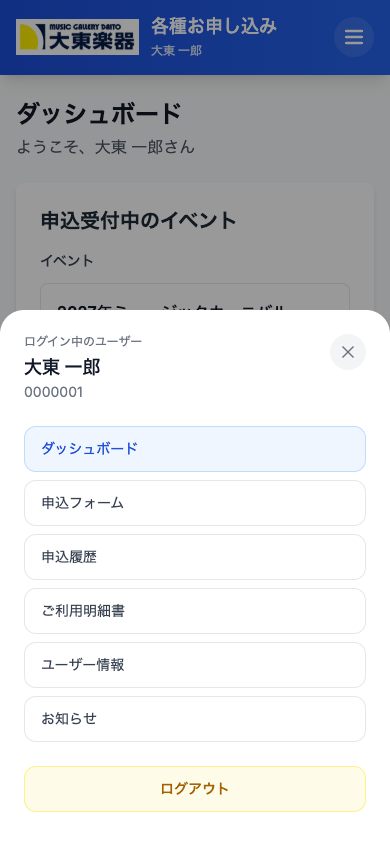
右上(スマートフォンはメニューの中)の「ログアウト」でログイン画面に戻ります。
ダッシュボード
最初に開く画面です。
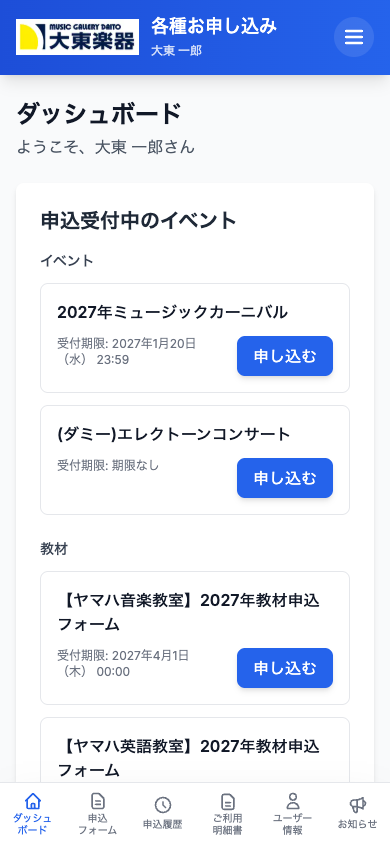
- 申込受付中のイベント:期限、残数、「申し込む」ボタンが出ます。定員に達したものは「定員に達し締め切りしました」となり、申し込めません。
- 最近の申込:直近の申し込みと金額です。引落を選んだ申し込みは引落日も出ます。
- お知らせ:新しい案内があるときに表示されます。
ログイン前の画面下にも受付中の一覧が出ますが、申し込むにはログインが必要です。一覧の見方は 登録マニュアルの受付中一覧 をご覧ください。
申し込む
-
フォームを開く
ダッシュボードまたは「申込フォーム」から、申し込みたい行事の「申し込む」を押します。説明と、付いている場合は案内のPDFを読めます。
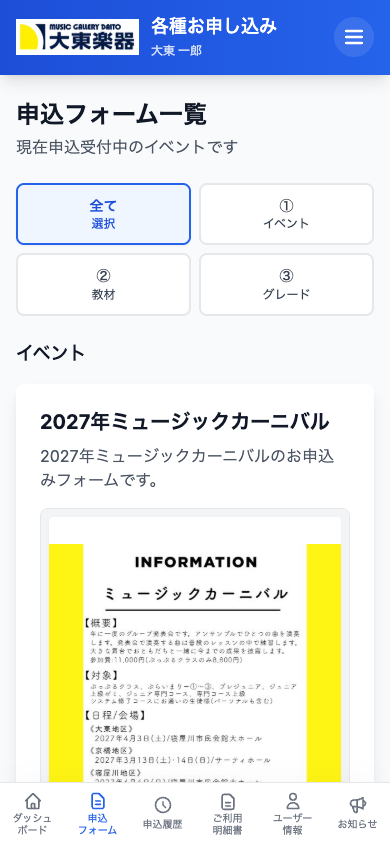
「申込フォーム」では、種類で絞り込み、説明やPDFを見てから申し込めます。 -
申込者情報を確認する
生徒番号と氏名は、アカウントの内容がそのまま出ます。教室は普段の教室が入っています。別の教室として申し込む必要があるときは、一覧から選び直します。
-
申し込み内容を入れる
フォームごとに項目が違います。日付、会場、コース、数量、階層の選択など、画面の指示どおりに入れてください。必須の項目が空だと先へ進めません。
担当講師を選ぶ欄があるフォームでは、講師名の一部を入れると候補が絞られます。階層の選択は、上の項目を選ぶと次の選択肢が出ます。最後まで選んでから次へ進みます。
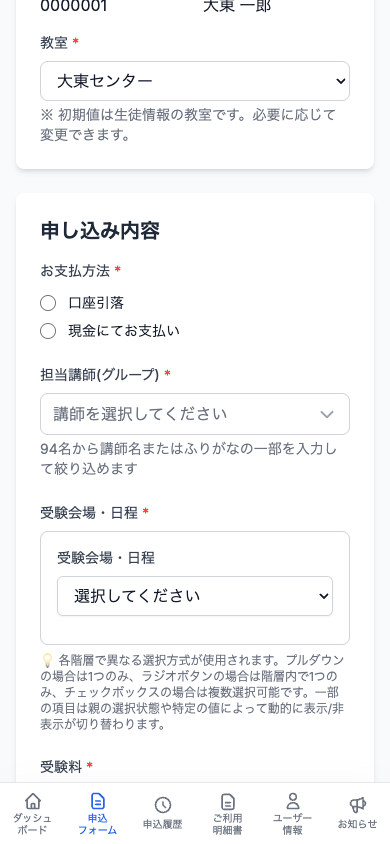
担当講師は一覧から選びます。画面の生徒名と教室は見本です。 -
支払い方法を選ぶ
フォームに支払い方法があるときは、表示された中から選びます。生徒番号のアカウントでは「口座引落」と「現金にてお支払い」が主な選択肢です。フォームによって、出る選択肢は違います。
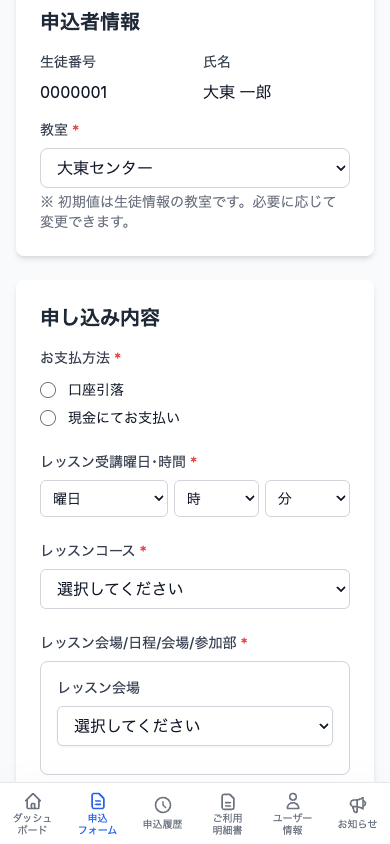
申込者情報と支払い方法の例です。画面の氏名と教室は見本です。 -
内容を確認して確定する
「確認画面へ」を押し、金額と内容を見ます。直したいときは「内容を修正」で戻ります。問題なければ「申込を確定」を押します。「申し込みが完了しました」と出れば完了です。引落を選んだ場合は、引落日の案内も出ます。
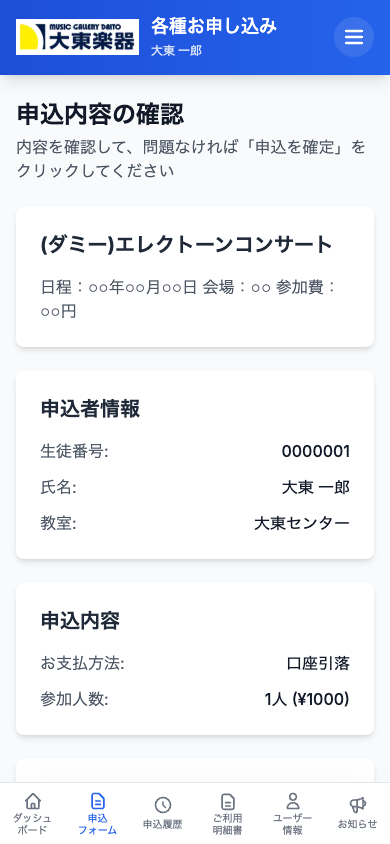
確認画面では、行事名と申込者情報を見られます。 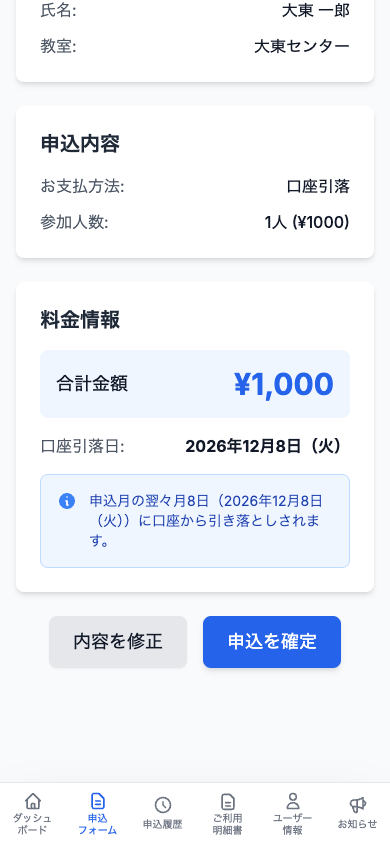
金額を確認してから「申込を確定」を押します。このボタンを押すまで申し込みは完了しません。
入力の途中で離れると、同じフォームを開き直したときに内容が残っていることがあります。確定する前に、もう一度内容を確認してください。
申込履歴
「申込履歴」で、過去の申し込み内容を見られます。画面上で内容を書き換えることはできません。
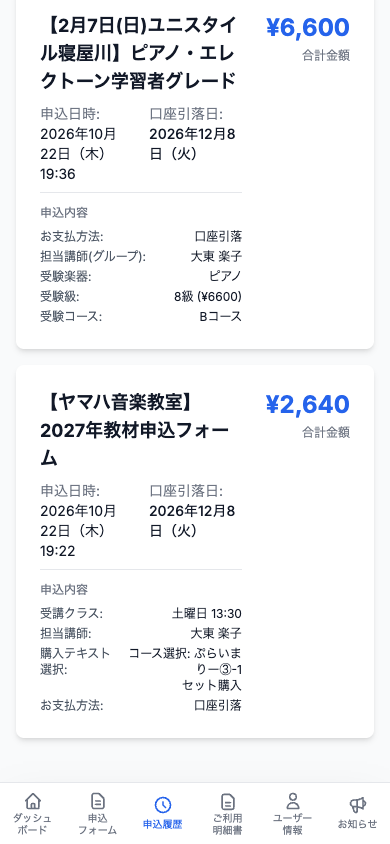
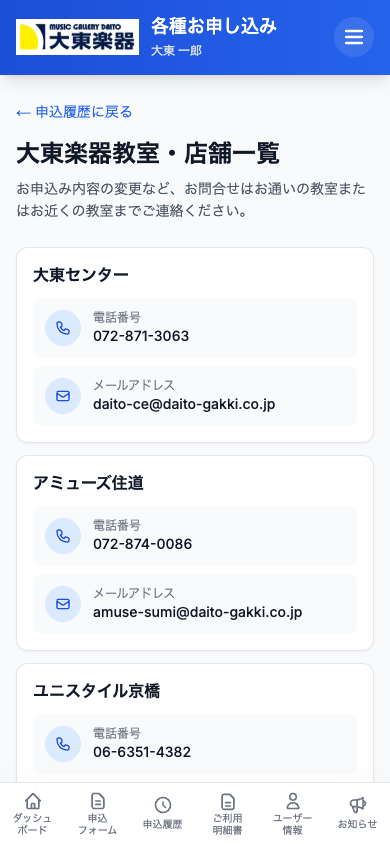
変更や取り消しは、お通いの教室、または近くの教室へ連絡してください。「お問合せ先一覧はこちら」から、教室・店舗の一覧を開けます。
ご利用明細書
「ご利用明細書」で、月ごとの申し込みを確認し、PDFにできます。
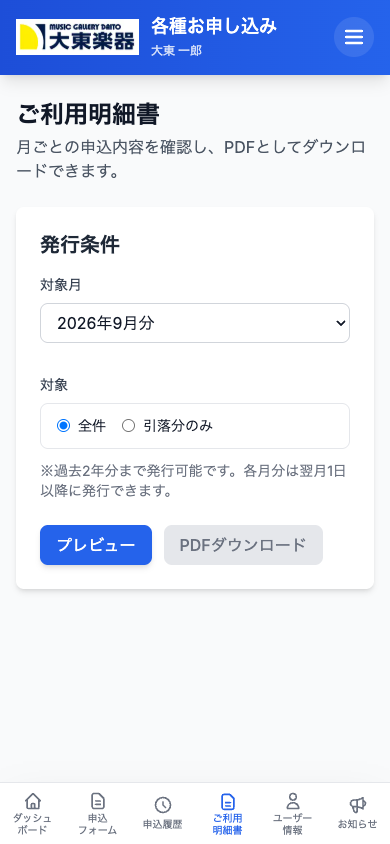
- 対象月を選びます。過去2年分までです。その月の分は、翌月1日以降に発行できます。
- 「全件」か「引落分のみ」を選びます。
- 「プレビュー」で画面に出します。内容があるときは「PDFダウンロード」で保存できます。
該当する申し込みがない月は、「該当データはありません」と出ます。
お知らせ
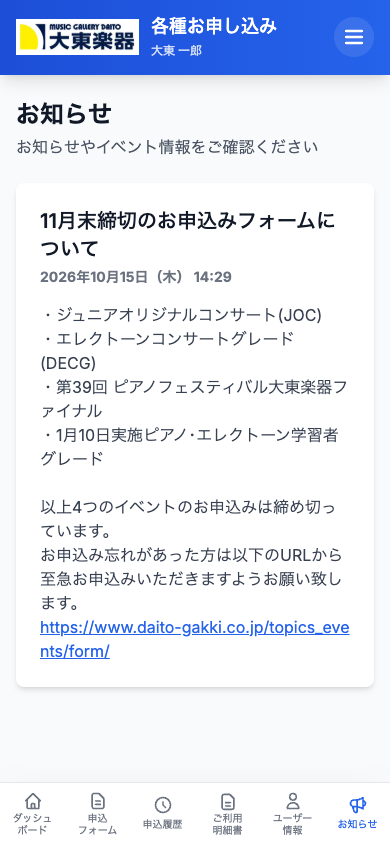
「お知らせ」に、行事や連絡が表示されます。本文の中のアドレスはリンクになります。添付があるときは、そこから開けます。ダッシュボードにも新しいお知らせが出ます。
ユーザー情報
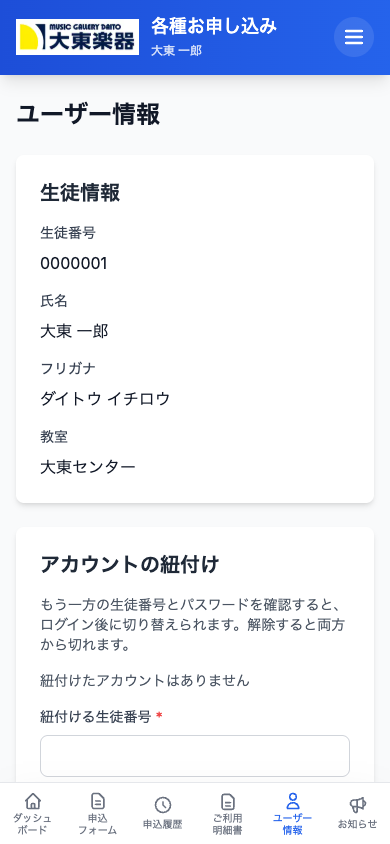
「ユーザー情報」では、生徒番号、氏名、フリガナ、教室を確認できます。氏名と教室の変更は、この画面ではできません。教室へ連絡してください。
メールアドレス
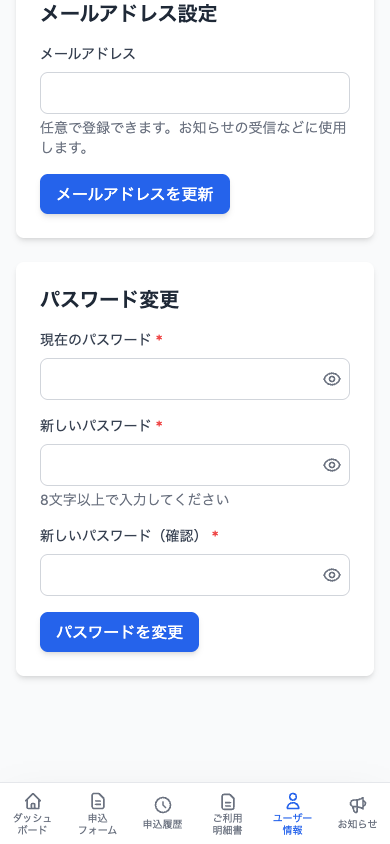
連絡先のメールアドレスを入れて「メールアドレスを更新」を押します。パスワード再設定のメールは、このアドレスに届きます。
パスワード
現在のパスワードと、新しいパスワード(8文字以上)を2回入れ、「パスワードを変更」を押します。変更すると一度ログアウトするので、新しいパスワードで入り直します。
家族・兄弟のアカウントを紐付ける
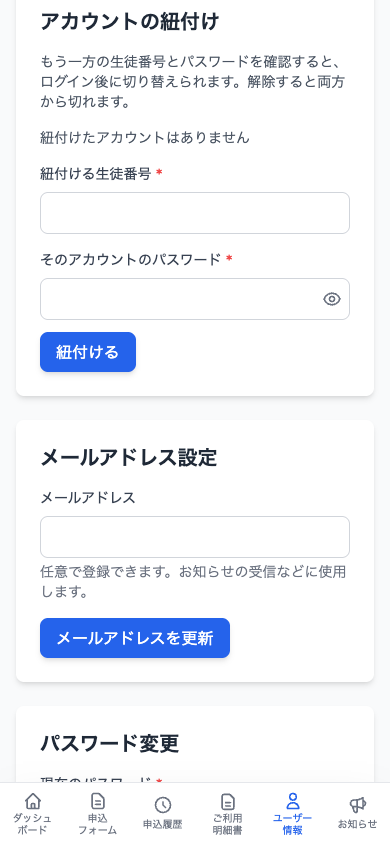
生徒番号が別々にあるご家族は、アカウントを紐付けて切り替えられます。この機能は、生徒番号でログインするアカウントだけにあります。
-
ユーザー情報を開く
「アカウントの紐付け」まで進みます。相手の生徒番号と、そのアカウントのパスワードを入れ、「紐付ける」を押します。
-
切り替える
一覧の「切り替え」を押すと、その生徒の画面に変わります。スマートフォンでは、画面上の名前の横にある上下の矢印からも切り替えられます。紐付けがまだないときは、この矢印は出ません。
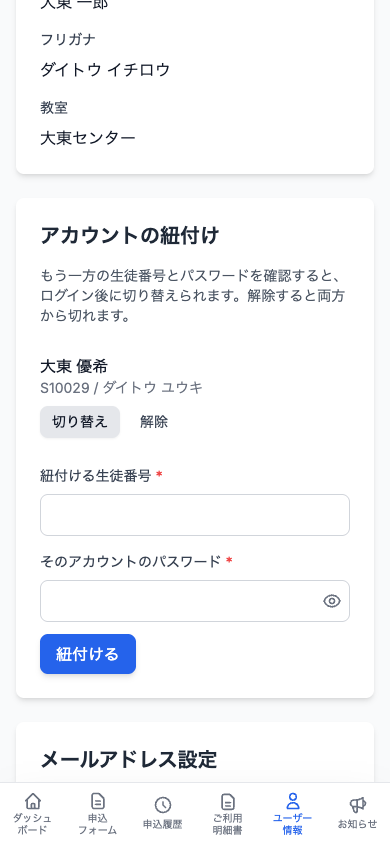
一覧に相手の名前と生徒番号が出ます。「切り替え」を押すと、その生徒の画面に変わります。画面の氏名は見本です。 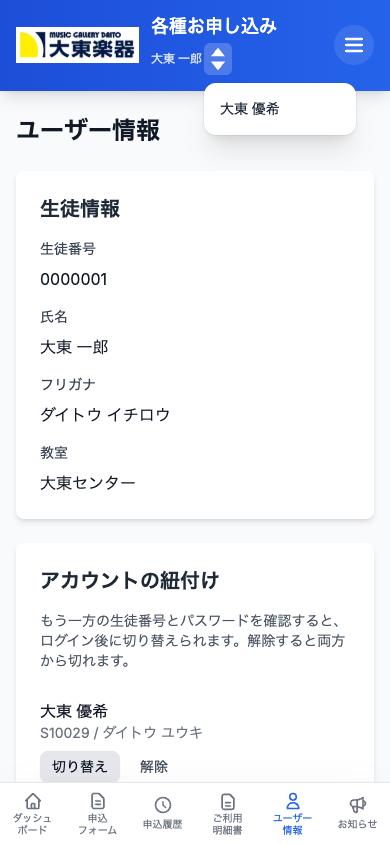
スマートフォンでは、名前の横の上下の矢印を押すと、切り替え先の名前が出ます。 -
解除する
「解除」を押すと、両方のアカウントから紐付けが外れます。相手のパスワードが変わったあとも、紐付け自体はそのままです。切り替えに失敗するときは、一度解除して、新しいパスワードで紐付け直してください。
自分自身の生徒番号は紐付けできません。相手の初回パスワード変更が終わっていない場合は、切り替え先でパスワード変更を求められます。