登録マニュアル
生徒ログイン
生徒番号をお持ちの方のログインです。アカウントは教室で作成します。ご自身で新規登録する画面はありません。
メールアドレスだけで入るログインページとは別です。案内書に書かれた生徒番号と、最初のパスワードを用意してください。
ログインページを保存する
次のアドレスが、このログインページです。
https://app.daito-gakki.co.jp/entry/student/login
スマートフォンでは、ブックマークするかホーム画面に追加すると、次からすぐ開けます。
iPhone(Safari)
- 画面下の共有ボタン(四角から上へ矢印)を押します。
- 「ブックマークに追加」を選び、右上の追加を押します。
- ホーム画面に置きたいときは、同じ共有ボタンから「ホーム画面に追加」を選びます。
Android(Chrome)
- 画面右上の三点メニューを押します。
- 星マーク、または「ブックマークに追加」を選びます。
- ホーム画面に置きたいときは、「ホーム画面に追加」または「アプリをインストール」を選びます。
パソコン
アドレス欄の星マークを押すか、メニューからブックマークに追加します。
最初のログイン
-
生徒番号とパスワードを入れる
生徒番号と、案内書などに書かれた最初のパスワードを入力し、「ログイン」を押します。
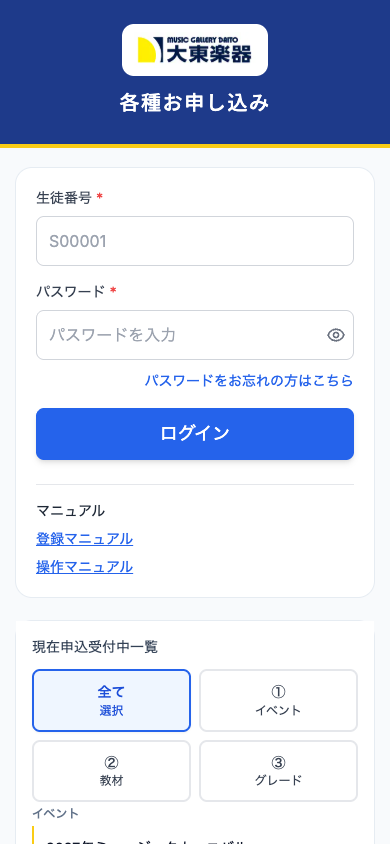
ログイン画面。生徒番号とパスワードを入れて「ログイン」を押します。 -
受付中の一覧
ログイン画面の下には、いま受け付けている申し込みの一覧も出ます。種類のボタンで絞り込めます。申し込み自体はログインしたあとに行います。
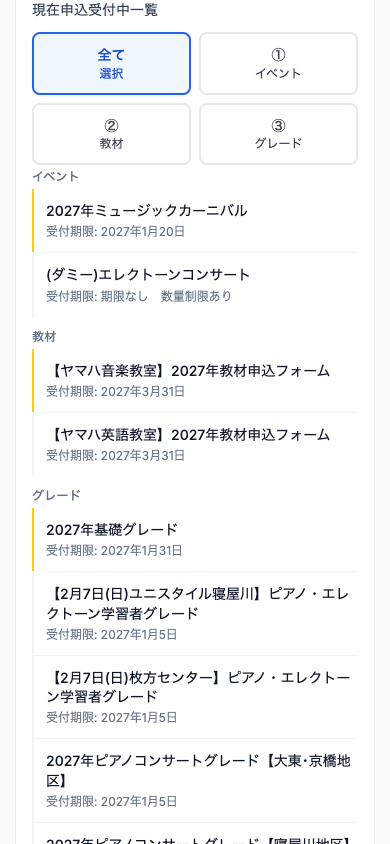
ログインしなくても、受付中の行事名と期限は見られます。 -
初回はパスワードを変える
初めてログインしたときは「初回ログイン - パスワード変更」が開きます。新しいパスワードを2回入力します。8文字以上にしてください。
連絡先のメールアドレスは空欄でも始められます。入れておくと、パスワードを忘れたときに再設定メールを受け取れます。入れる場合は、普段見るメールアドレスにしてください。
「パスワードを変更して開始」を押すと、ダッシュボードが開きます。
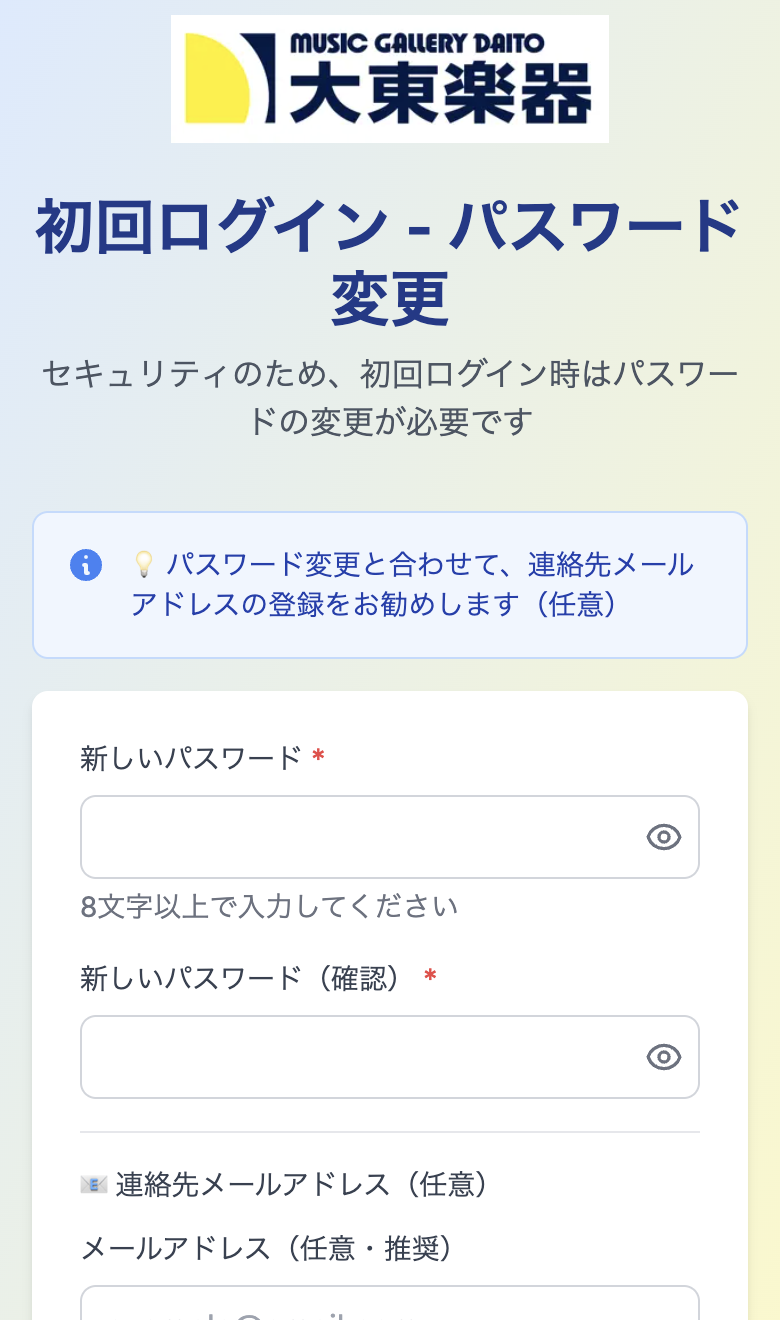
初めて入ったときだけ開く画面です。 -
パスワードを忘れたとき
ログイン画面の「パスワードをお忘れの方はこちら」を押します。生徒番号と、登録済みのメールアドレスを入れて「再設定メールを送信」を押します。
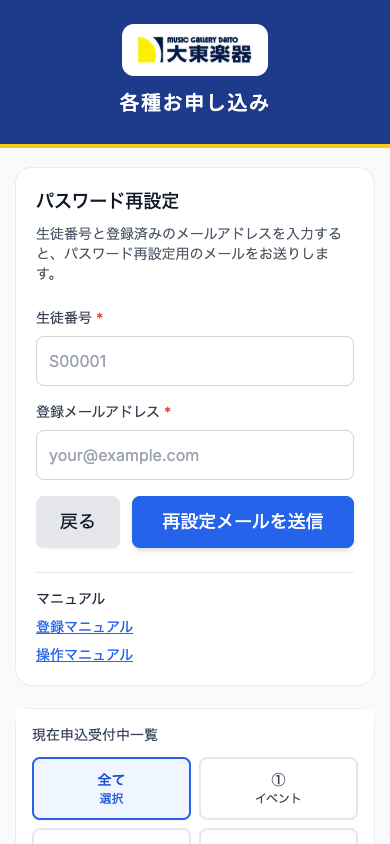
送信すると、登録済みのメールアドレスに再設定の案内が届きます。 届いたメールのリンクから、新しいパスワードを設定します。メールが届かないときは迷惑メールも見てください。メールアドレスを登録していない場合は、教室へ連絡してください。